> For the complete documentation index, see [llms.txt](https://appsmo-document.gitbook.io/appsmo-document-docs/llms.txt). Markdown versions of documentation pages are available by appending `.md` to page URLs; this page is available as [Markdown](https://appsmo-document.gitbook.io/appsmo-document-docs/huong-dan-bat-dau-nhanh.md).
# Hướng dẫn bắt đầu nhanh
Hướng dẫn khai báo sử dụng dịch vụ Cloud Security 2.0
## 1. Thêm tên miền cần được bảo vệ
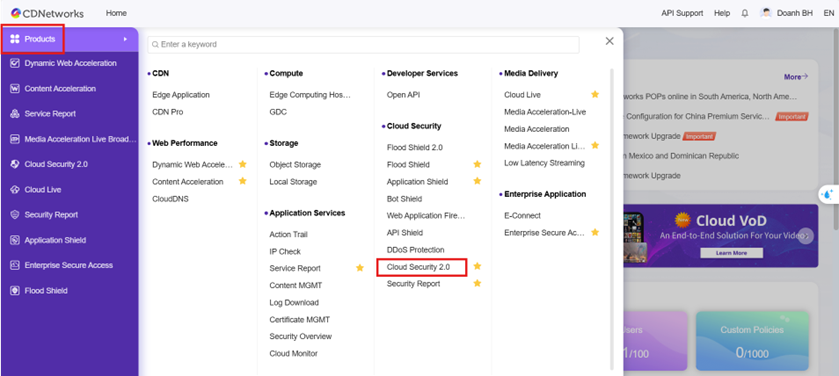
**Bước 1**: Đăng nhập vào Bảng điều khiển CDNetworks, tìm Product > Cloud Security 2.0
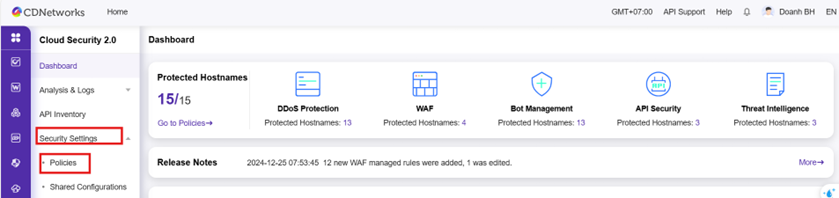
**Bước 2:** Đi tới Security Setting > Policies
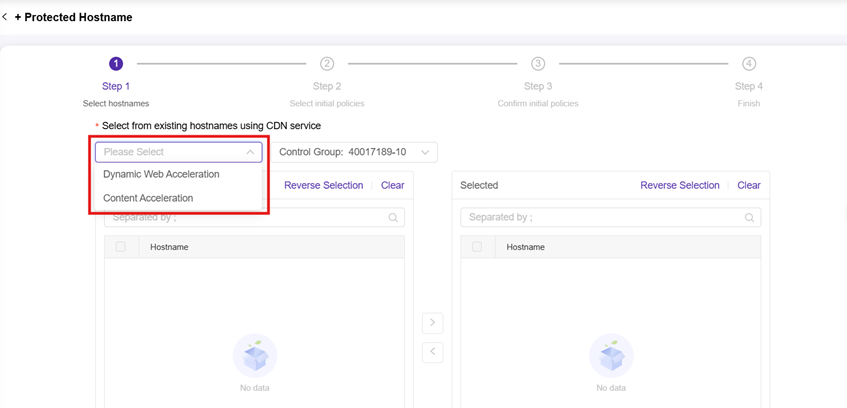
Bước 3: Chọn Tên miền. Trên tab Policies. Nhấp vào + Prectected Hostname.
Chọn sản phẩm tăng tốc CDN mà tên miền đang được sử dụng và chọn tên miền từ danh sách tùy chọn để sử dụng dịch vụ Cloud Security.
*Lời khuyên: Tên miền tùy chọn là những tên miền hiện đang sử dụng dịch vụ tăng tốc CDN. Nếu tên miền cần được thêm vào Cloud Security 2.0 không có trong danh sách tùy chọn, trước tiên vui lòng thêm tên miền trong dịch vụ tăng tốc CDN tương ứng.*
**Bước 4**: Nhấp vào Tiếp theo.
## 2. Chọn chính sách ban đầu
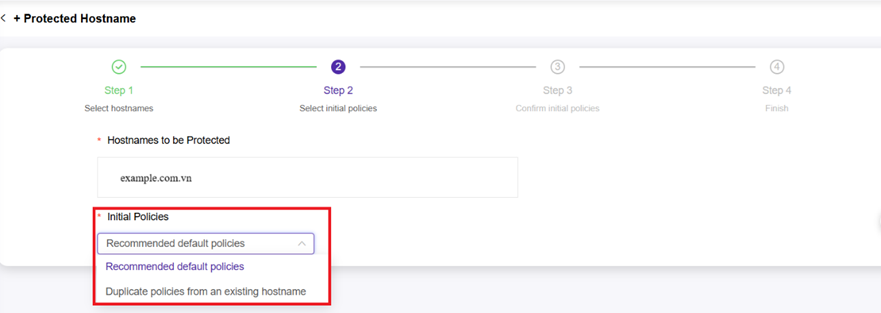
**- Bước 1**: Chọn chính sách ban đầu cho tên máy chủ và hỗ trợ hai phương pháp sau. Chọn phương pháp theo nhu cầu của bạn:
**Chính sách mặc định được đề xuất (Recommended default policies):** là những cấu hình mặc định do hệ thống xây dựng sẵn, với khả năng bảo vệ sẵn sàng sử dụng ngay lập tức. Bạn có thể kiểm tra và tinh chỉnh các cấu hình này theo nhu cầu của mình.
**Chính sách trùng lặp từ tên miền hiện có (Duplicate policies from an existing hostname):** Chọn tên máy chủ đã được thêm vào Cloud Security 2.0 làm tham chiếu. Tên máy chủ mới được kết nối sẽ sử dụng các chính sách bảo vệ giống như tên máy chủ tham chiếu.
**- Bước 2**: Nhấp vào Tiếp theo.
## 3. Xác nhận chính ban đầu
**- Bước 1**: Chọn Chính sách mặc định được đề xuất để khởi tạo chính sách.
Nếu không có nhu cầu bảo vệ đặc biệt, bạn có thể giữ chính sách mặc định, sau đó xem chi tiết bảo vệ thông qua báo cáo và nhật ký, để tối ưu hóa chính sách.
**- Bước 2**: Chọn vào **Tiếp theo** để kết thúc
Nếu có nhu cầu bảo vệ đặc biệt, bạn có thể tinh chỉnh chính sách mặc định và quản lý chính sách theo nhu cầu bảo vệ thực tế sau khi thêm tên miền. Vui lòng tham khảo từng mô tả cấu hình chính sách:
* [Đặt chính sách bảo vệ DDoS](https://appsmo-document.gitbook.io/appsmo-document-docs/dat-chinh-sach-bao-ve-ddos)
* [Thiết lập chính sách quản lý bot](https://appsmo-document.gitbook.io/appsmo-document-docs/thiet-lap-chinh-sach-quan-ly-bot)
* [Đặt chính sách WAF](https://appsmo-document.gitbook.io/appsmo-document-docs/chinh-sach-waf)
* [Thông tin về mối đe dọa](https://appsmo-document.gitbook.io/appsmo-document-docs/threat-intelligence)